Введение
NextCloud Deck — это мощный инструмент управления задачами на базе методологии Kanban. Встроенный прямо в ваше облако NextCloud, он позволяет организовывать работу команды без необходимости покупать отдельные подписки на Trello, Asana или Monday.com.
В этом руководстве мы разберём все возможности Deck и покажем, как использовать его для управления проектами любой сложности.
Что такое NextCloud Deck?
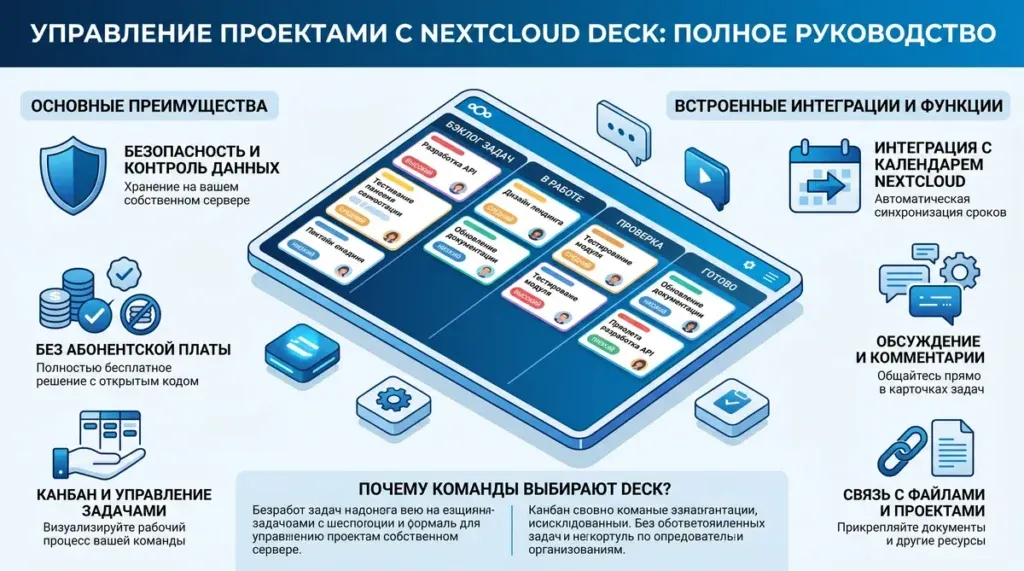
Deck — это приложение для NextCloud, реализующее Kanban-доски:
- Доски — проекты или направления работы
- Стопки — этапы или статусы задач (например, «В работе», «Готово»)
- Карточки — отдельные задачи с деталями
Преимущества перед Trello и Asana:
| Критерий | NextCloud Deck | Trello Business | Asana |
|---|---|---|---|
| Стоимость | Бесплатно | $10/мес | $11/мес |
| Данные | На вашем сервере | На серверах Atlassian | На серверах Asana |
| Интеграция | С NextCloud | С Atlassian | С Google/Microsoft |
| Безопасность | Полный контроль | Ограниченный | Ограниченный |
| Офлайн | Частично | Нет | Нет |
Установка и настройка
Установка
- Откройте NextCloud как администратор
- Перейдите в Приложения (Apps)
- Найдите Deck в категории «Организация»
- Нажмите Скачать и включить
Настройка прав доступа
Настройки → Администрирование → Deck
Доступные настройки:
- Группы, имеющие доступ к Deck
- Лимиты на количество досок
- Настройки уведомлений
Создание первой доски
Шаг 1: Создание доски
- Откройте приложение Deck
- Нажмите + Создать доску
- Введите название: «Разработка сайта»
- Выберите цвет (для визуального различия)
- Нажмите Создать
Шаг 2: Настройка стопок
По умолчанию создаются стопки:
- To Do — задачи к выполнению
- Doing — в работе
- Done — выполнено
Вы можете:
- Переименовать стопки
- Добавить новые (например, «На проверке», «Отложено»)
- Изменить порядок (drag-and-drop)
- Удалить ненужные
Шаг 3: Настройка доступа
- Откройте доску
- Нажмите на иконку Поделиться
- Добавьте пользователей или группы:
— Редакторы — могут изменять всё — Участники — могут перемещать карточки — Наблюдатели — только просмотр
Работа с карточками
Создание карточки
- Нажмите + в нужной стопке
- Введите название задачи
- Нажмите Enter или откройте для деталей
Детали карточки
При открытии карточки доступны:
Основная информация:
- Описание (с поддержкой Markdown)
- Метки (цветные теги)
- Назначенные исполнители
- Дедлайн
- Приоритет
Дополнительно:
- Чек-лист (подзадачи)
- Вложения (файлы из NextCloud)
- Комментарии
- Активность (история изменений)
Пример карточки:
Название: Разработать главную страницу
Описание: Создать дизайн и вёрстку главной страницы сайта Метки: #дизайн #высокий-приоритет Исполнители: Иван Петров Дедлайн: 15 мая 2026 Приоритет: Высокий
Чек-лист: □ Создать макет в Figma □ Согласовать с заказчиком □ Верстка HTML/CSS □ Адаптивная версия □ Тестирование
Вложения:
- макет-v1.fig
- техническое-задание.pdf
Продвинутые функции
1. Метки и фильтрация
Создание меток:
- Откройте доску
- Нажмите Метки в боковом меню
- Создайте метки с цветами:
— 🔴 Критично — 🟡 Важно — 🟢 Низкий приоритет — 🔵 Дизайн — 🟣 Разработка
Фильтрация:
- По меткам
- По исполнителям
- По дедлайнам
- По тексту
2. Интеграция с Calendar
Настройка:
- Откройте карточку
- Установите дедлайн
- Автоматически создаётся событие в Calendar
Возможности:
- Напоминания о дедлайнах
- Синхронизация с внешними календарями
- Просмотр задач в календаре
3. Интеграция с Talk
Обсуждение задач:
- Откройте карточку
- Перейдите в раздел Комментарии
- Обсуждайте задачу с командой
- Упоминайте коллег через @
Быстрые действия:
- Создание видеозвонка прямо из карточки
- Отправка уведомлений в Talk
4. Автоматизация через Flow
Примеры автоматизации:
Триггер: Карточка перемещена в "Готово"
Действие: Отправить уведомление в Talk
Триггер: Дедлайн через 1 день
Действие: Отправить напоминание исполнителю
Триггер: Создана карточка с меткой "Баг"
Действие: Добавить в доску "Баг-трекер"
Практический пример: управление проектом внедрения CRM
Этап 1: Подготовка
Доска: «Внедрение CRM»
Стопки:
- Анализ
- Проектирование
- Разработка
- Тестирование
- Внедрение
- Готово
Этап 2: Задачи
Стопка «Анализ»:
- Интервью с отделом продаж
- Анализ текущих процессов
- Составление требований
Стопка «Проектирование»:
- Создание схемы данных
- Проектирование интерфейсов
- Согласование с заказчиком
Стопка «Разработка»:
- Настройка базы данных
- Разработка модулей
- Интеграция с телефонией
Этап 3: Исполнители
- Аналитик: Анна (все задачи в «Анализ»)
- Дизайнер: Борис (все задачи в «Проектирование»)
- Разработчики: Виктор, Григорий (задачи в «Разработка»)
- Тестировщик: Дмитрий (задачи в «Тестирование»)
Этап 4: Отслеживание
Еженедельные действия:
- Перемещение выполненных карточек
- Обновление статусов
- Добавление комментариев
- Проверка дедлайнов
Ежемесячные действия:
- Анализ завершённых задач
- Оценка сроков
- Корректировка плана
Импорт из Trello
Подготовка
- В Trello: Меню → Дополнительно → Экспорт JSON
- Сохраните файл
Импорт в Deck
<h1>Используйте скрипт импорта</h1>
<h1>(требуется доступ к серверу)</h1> php occ deck:import /path/to/trello-export.json
Или вручную:
- Создайте доски
- Добавьте стопки
- Создайте карточки
- Перенесите вложения
Советы по эффективному использованию
1. Структура досок
По проектам:
- Разработка сайта
- Маркетинговая кампания
- Внедрение CRM
По командам:
- Дизайн
- Разработка
- Маркетинг
По типам:
- Баги
- Фичи
- Задачи
2. Метки
Используйте метки для:
- Приоритета (Критично, Важно, Низкий)
- Типа (Баг, Фича, Задача)
- Отдела (Дизайн, Разработка, Маркетинг)
- Статуса (Срочно, Отложено, На проверке)
3. Дедлайны
- Устанавливайте реалистичные сроки
- Используйте напоминания
- Отслеживайте просроченные задачи
4. Коммуникация
- Используйте комментарии для обсуждения
- Упоминайте коллег через @
- Прикрепляйте файлы к задачам
Заключение
NextCloud Deck — мощный инструмент для управления задачами, который:
- ✅ Бесплатен — никаких подписок
- ✅ Безопасен — данные на вашем сервере
- ✅ Интегрирован — с Calendar, Talk, Files
- ✅ Гибок — настройка под любые процессы
- ✅ Масштабируем — от личных задач до корпоративных проектов
Начните использовать Deck уже сегодня и организуйте работу команды эффективно!
Полезные ссылки
Теги: NextCloud Deck, Kanban, управление задачами, проектный менеджмент, Trello альтернатива, командная работа
SEO Title: NextCloud Deck: полное руководство по управлению задачами и проектами
SEO Description: Подробное руководство по NextCloud Deck: создание досок, управление задачами, интеграция с Calendar и Talk, автоматизация через Flow. Замена Trello и Asana.